https://ap-northeast-2.console.aws.amazon.com/console/home?region=ap-northeast-2
ap-northeast-2.console.aws.amazon.com
RDS를 찾아 클릭하십시오.
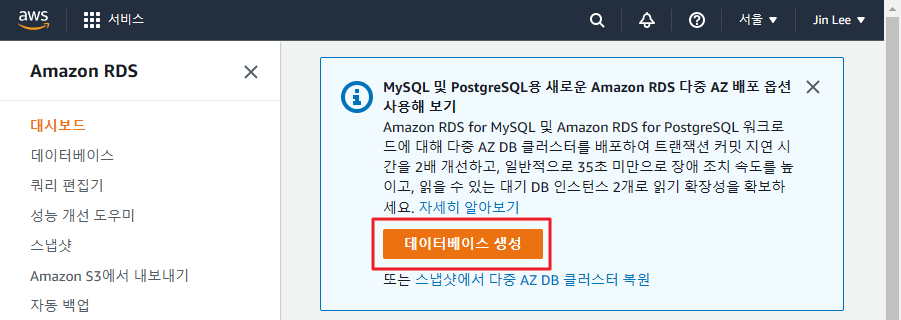
데이터베이스 생성
데이터베이스 생성을 클릭합니다.
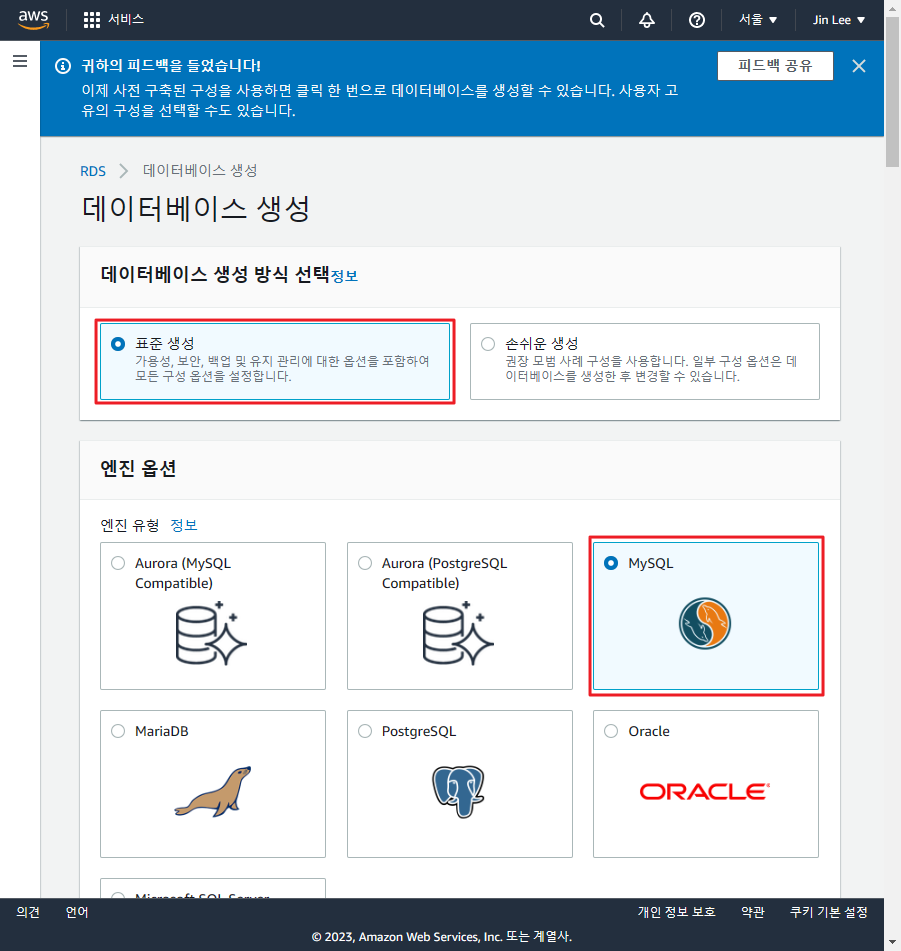
데이터베이스 생성 방법 선택 > 기본 생성
엔진 옵션 > MySQL
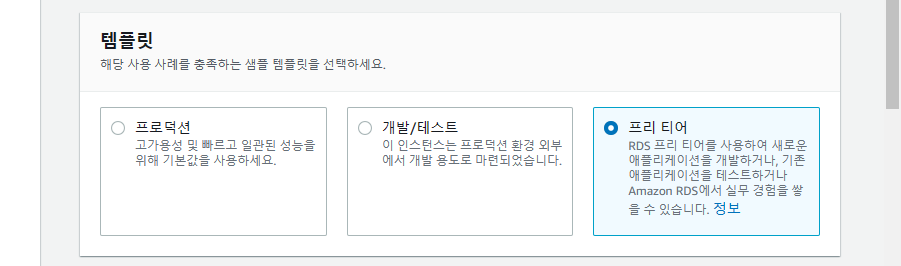
템플릿 > 프리 티어
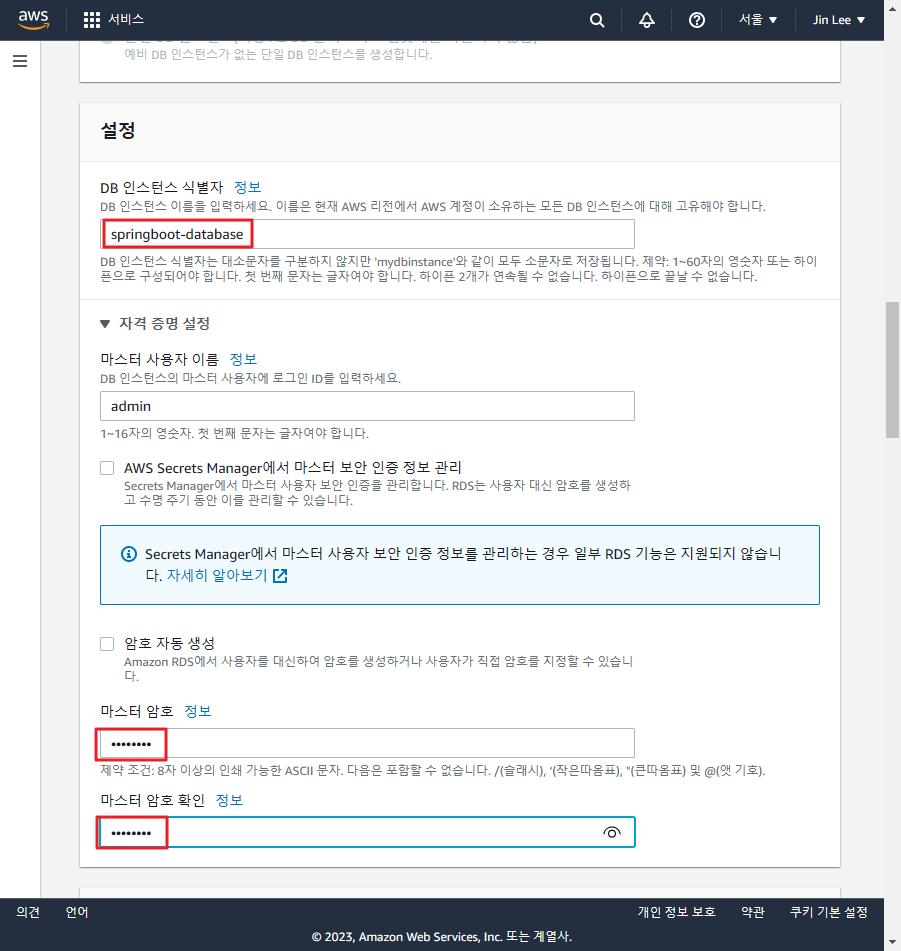
설정 > DB 인스턴스 식별자, 비밀번호 (나중에 입력해야 하므로 기억하세요!)
연결 > 설정
가용 영역 선택
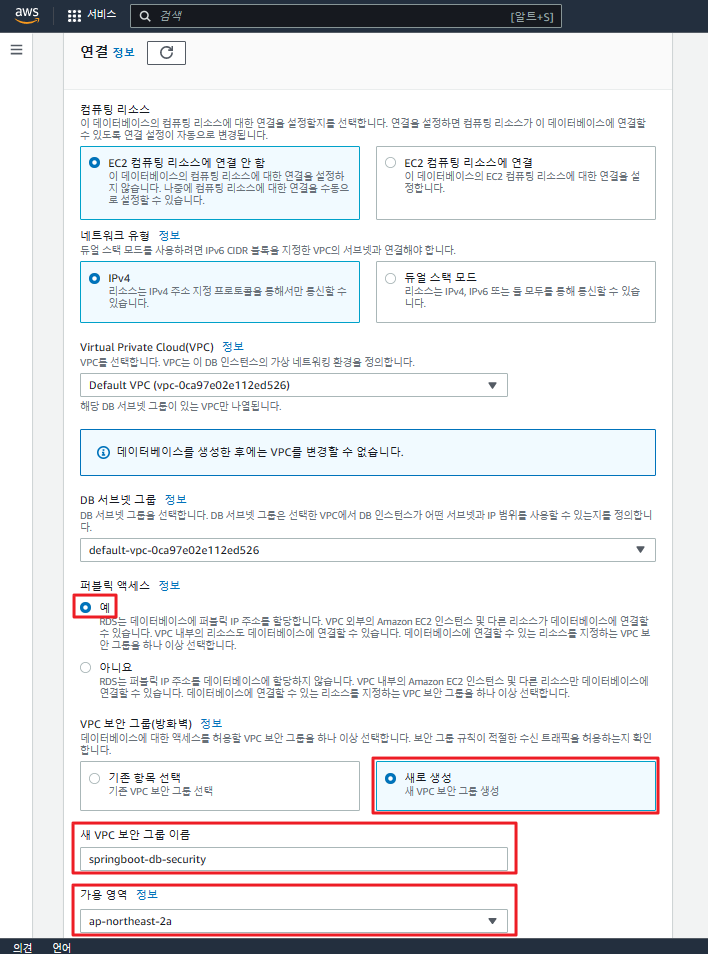
추가 설정 > 초기 데이터베이스 이름 생성 후 데이터베이스 생성 클릭
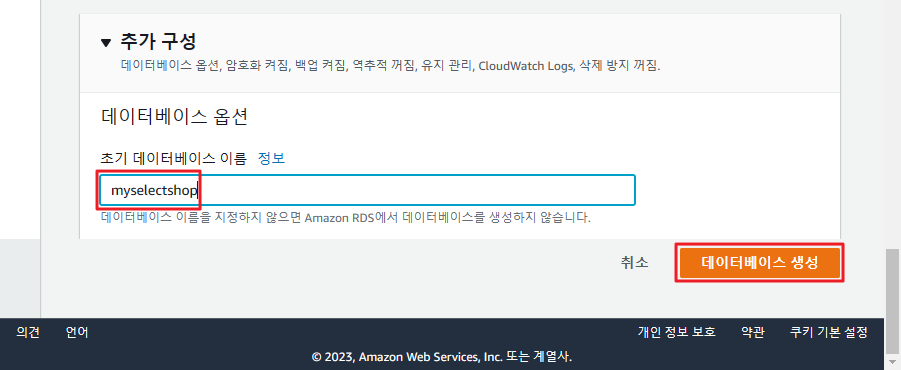
RDS 포트 열기
데이터베이스 > 이전에 생성한 데이터베이스의 DB ID를 클릭합니다.
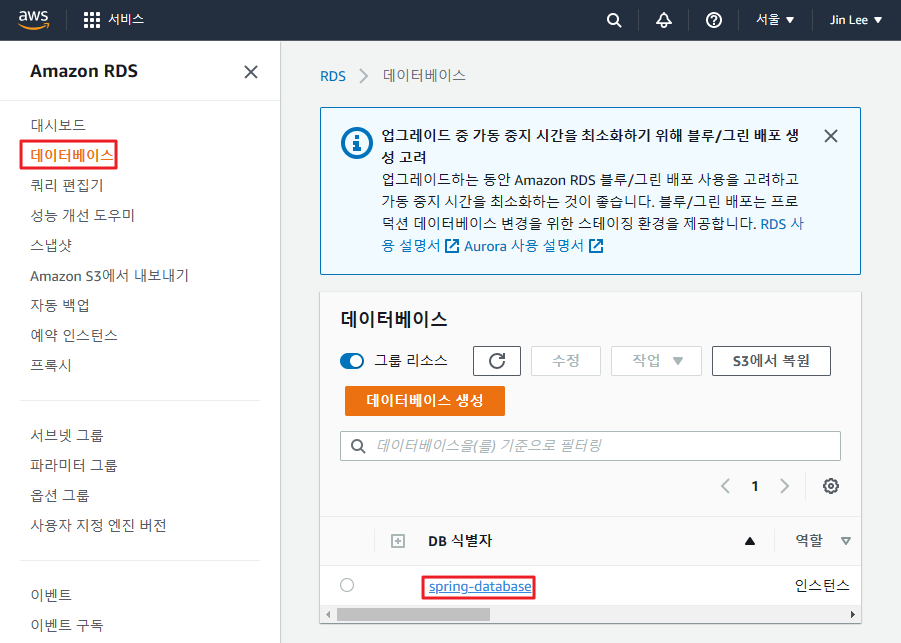
연결 및 보안 > VPC 보안 그룹을 클릭합니다.
엔드포인트는 나중에 사용할 예정이니 꼭 확인하세요!!
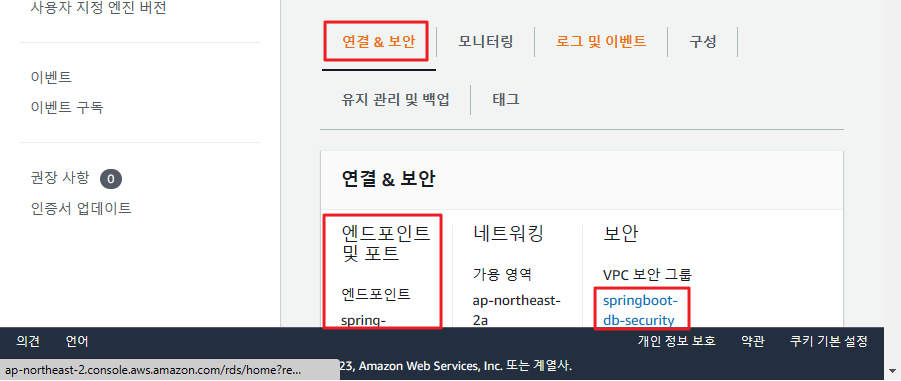
인바운드 규칙 편집을 클릭합니다.
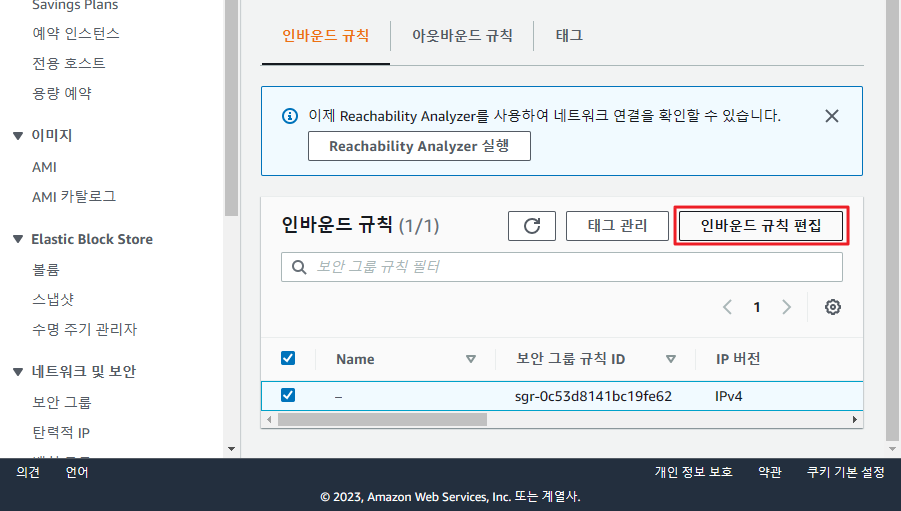
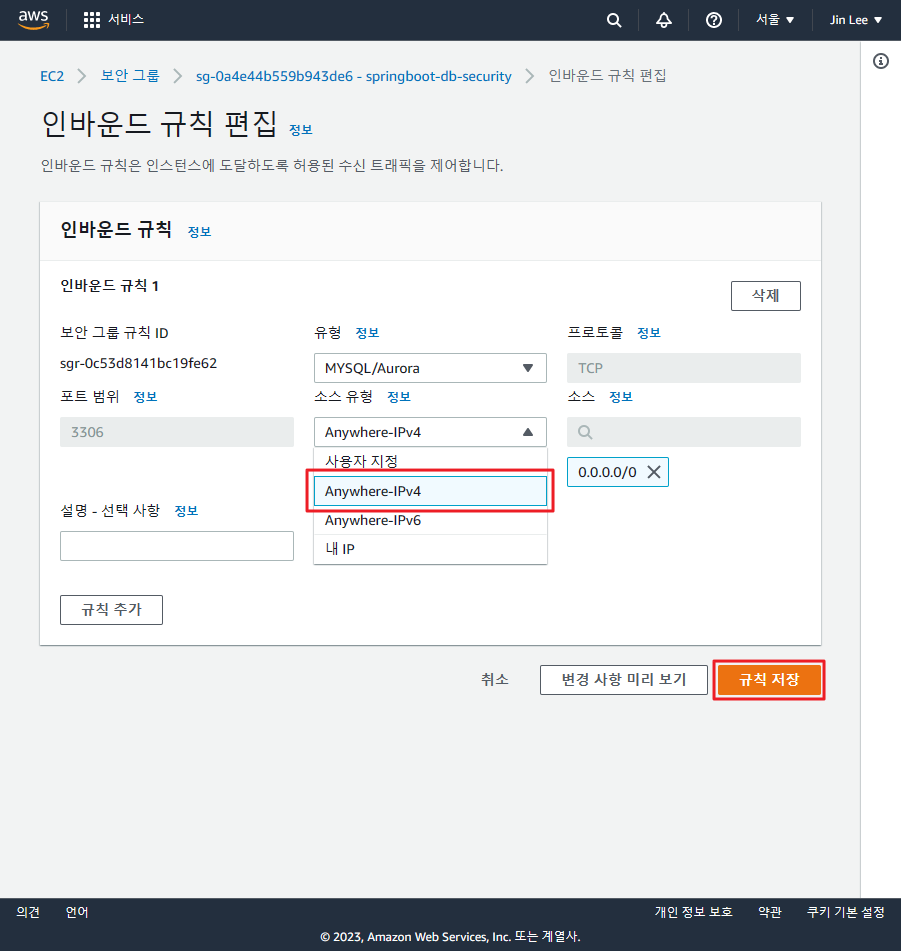
인바운드 규칙 추가
스프링 부트를 MySQL에 연결
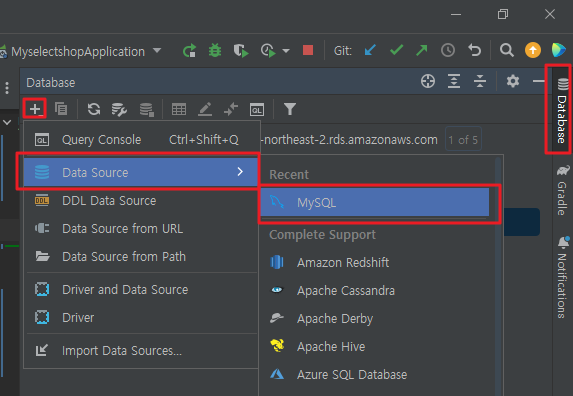
IntelliJ 오른쪽에서 Database 탭을 클릭합니다.
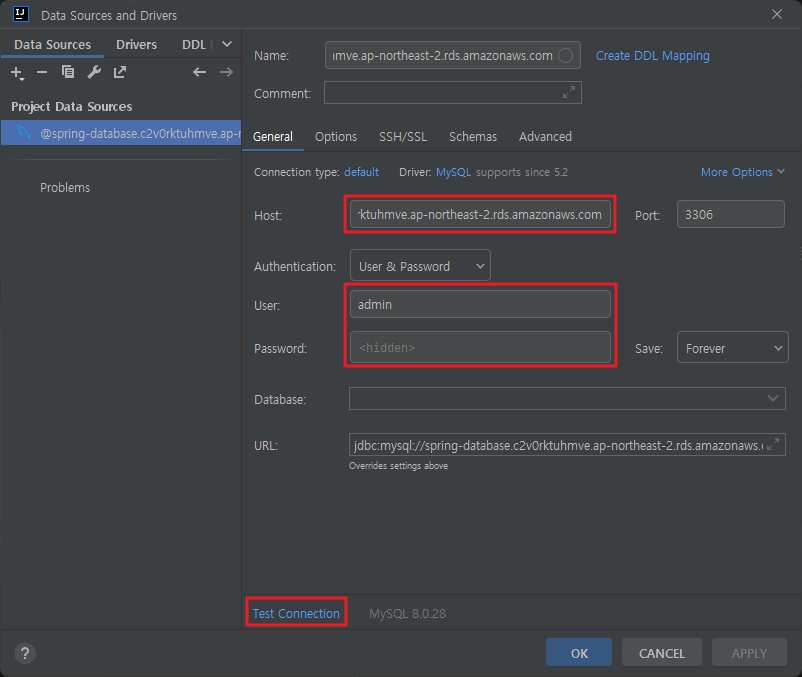
- 호스트: 내 끝점(연결 및 보안의 값)
- 사용자: 관리자
- 비밀번호: 내 비밀번호
연결 테스트를 클릭하고 연결되면 확인을 클릭합니다.
application.properties
spring.datasource.url=jdbc:mysql://나의엔드포인트:3306/myselectshop
spring.datasource.username=admin
spring.datasource.password=나의패스워드
spring.jpa.hibernate.ddl-auto=update
build.gradle(종속성)
runtimeOnly 'com.mysql:mysql-connector-j'
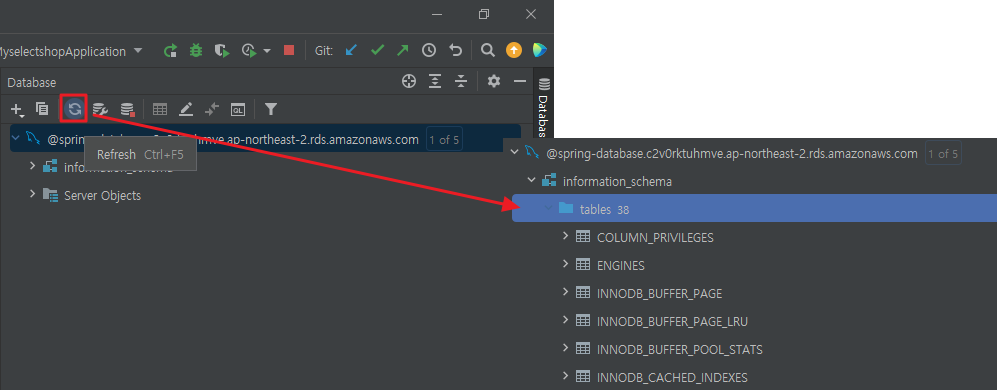
프로젝트를 실행한 후 새로고침하여 테이블이 생성되었는지 확인합니다.
EC2 설정
EC2 설정
프로젝트 서버에 업로드(Filezilla, Gavia)
2023.01.23 5-1주 5 오늘 배우고 설치할 내용 Filezilla 다운로드 https://filezilla-project.org/download.php Join Gabia https://www.gabia.com 웹을 넘어 클라우드로 이동하세요. 가비아 그룹웨어에서 멀티클라우드까지 원클라우드
pingu514.tistory.com
키 페어 설정
Gitbash에서
ssh -i 받은키페어를끌어다놓기 ubuntu@AWS에적힌내아이피키 지문 메시지가 표시되는 경우 예
각 실행 후 Java 버전 확인
sudo apt-get update
sudo apt-get install openjdk-17-jdk
java -version
짓다
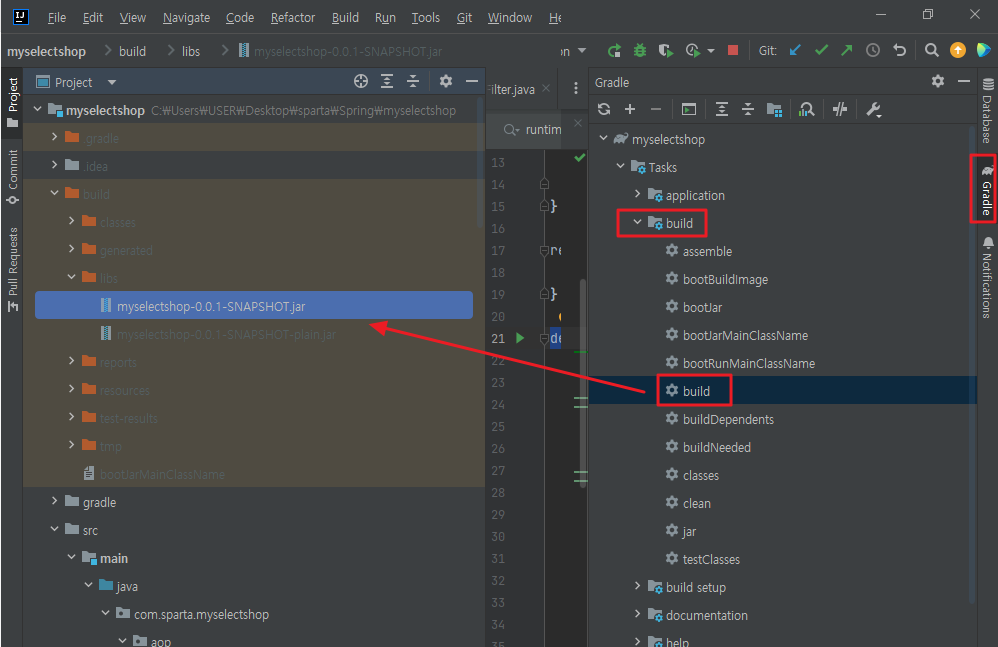
오른쪽 Gradle > 빌드 > 더블 클릭 빌드
프로젝트 > 빌드 > libs에서 생성된 jar 파일
배포 파일 업로드
파일질라
사이트 관리자 > 새 사이트
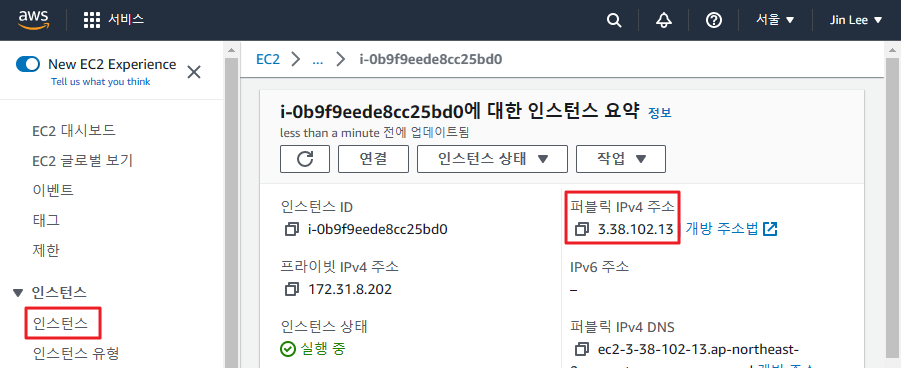
호스트: AWS의 내 IP
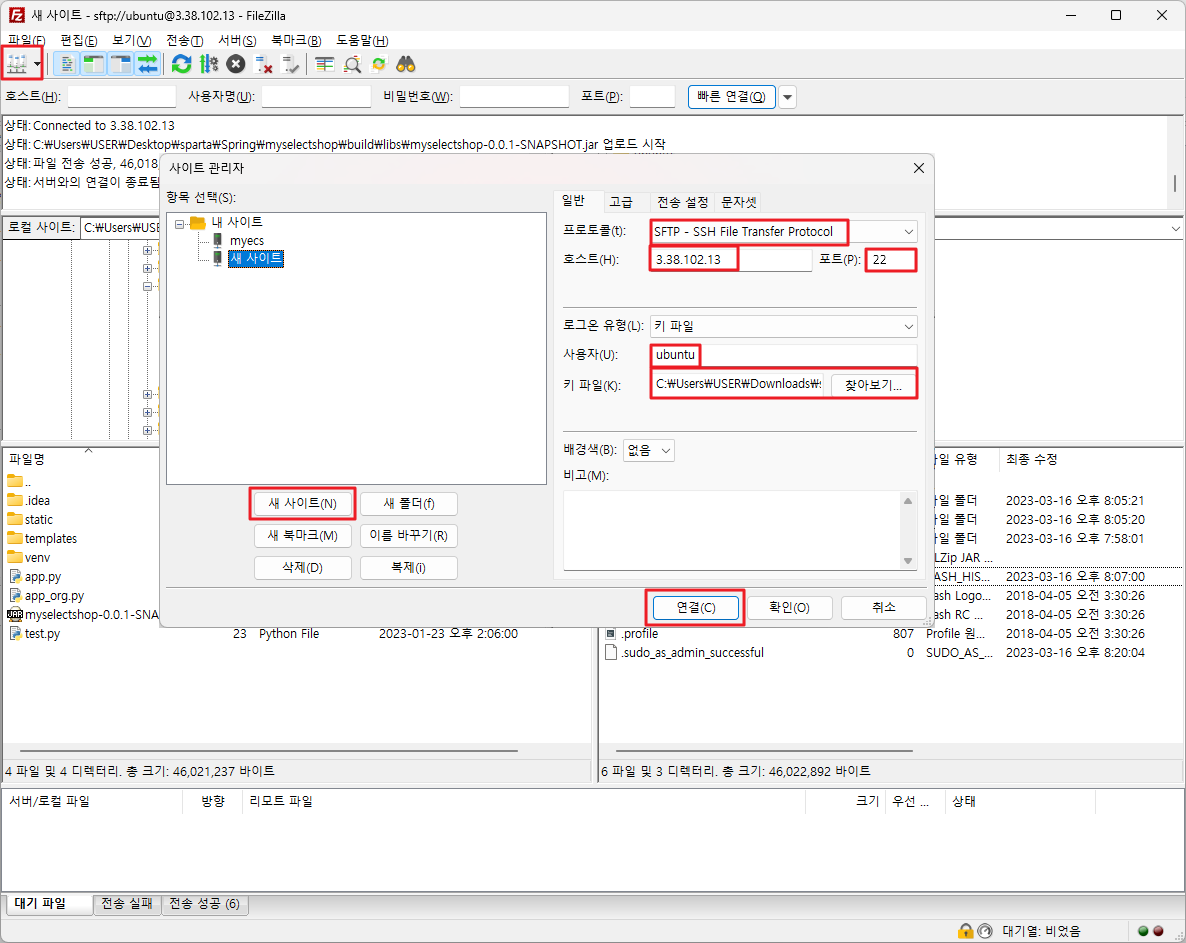
드래그하여 업로드 가능
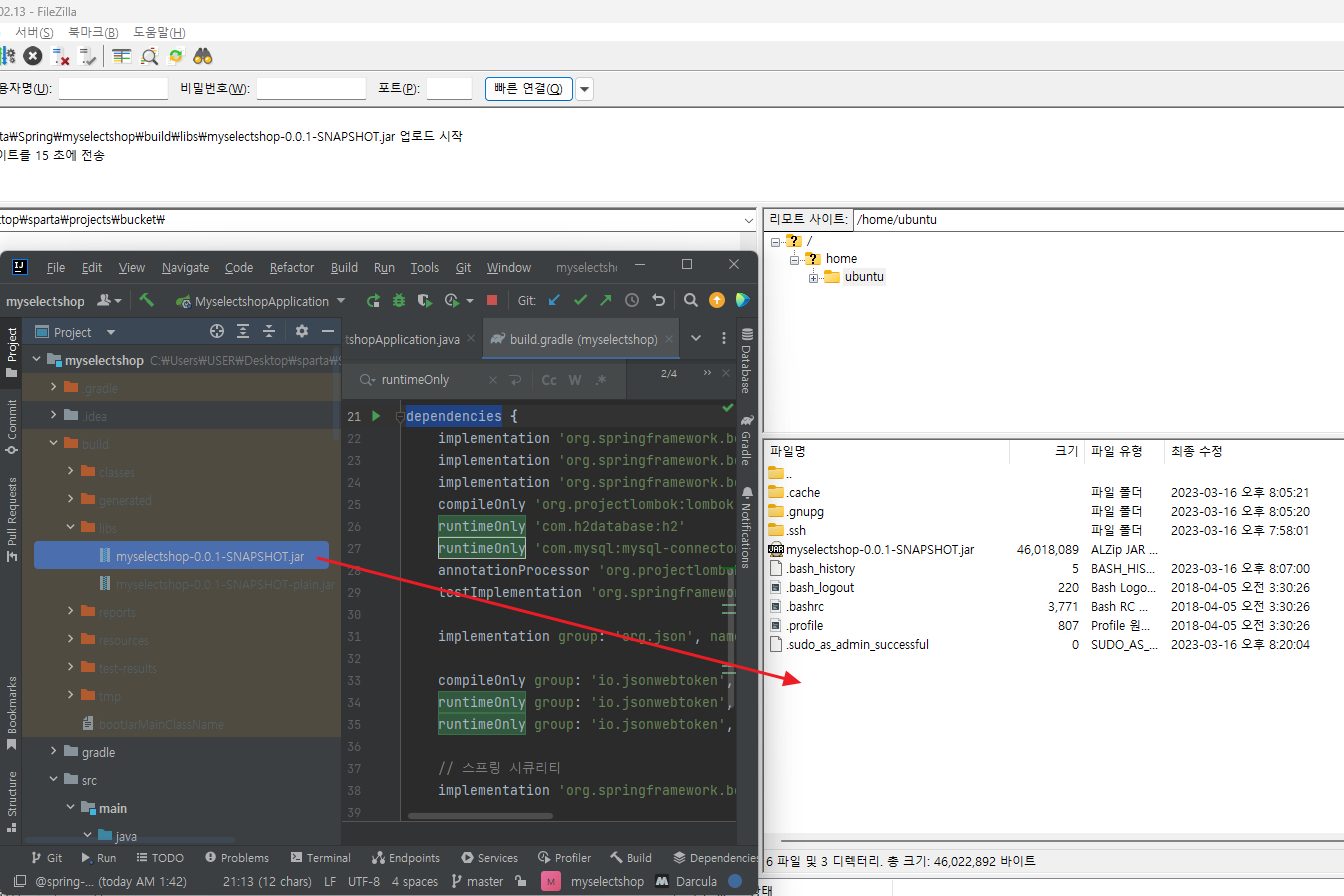
작동하게 만들다
java -jar JAR파일명.jar
연결을 시도
http://내 public 아이피:8080
포트 포워딩 및 nohup 적용
포트 번호를 입력하지 않고 자동 연결을 설정하기 위해 포트 80에서 들어오는 요청을 포트 8000으로 전달하는 포트 전달을 사용합니다.
열린 터미널에서 새 설정을 적용하기 전에 실행 중인 서비스를 끄십시오! (터미널에서 Ctrl+C)
- 추신
- kill -9(자바 PID)
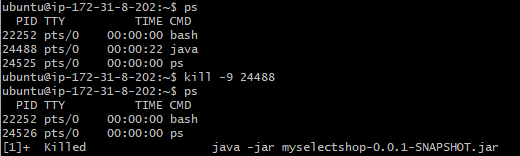
포트 포워딩
sudo iptables -t nat -A PREROUTING -i eth0 -p tcp --dport 80 -j REDIRECT --to-port 8080
서비스 재시작
java -jar JAR파일명.jar
포트 번호를 제거하고 연결
http://내 public 아이피
노후
SSH 연결을 끊은 후에도 서버 실행 유지
nohup java -jar JAR파일명.jar &